Panduan Utama Minecraft Shaders 1.12.2: Tingkatkan Pengalaman Bermain Game Anda
Minecraft, sebuah game sandbox yang terkenal dengan kemungkinan kreatifnya yang tiada habisnya, terkadang tidak memiliki grafis yang baik bagi pemain yang mencari pengalaman yang lebih mendalam. Untungnya, shader dapat mengubah visual game untuk menyaingi game grafis kelas atas, khususnya di versi 1.12.2. Dalam panduan mendetail ini, kami akan menjelajahi semua yang perlu Anda ketahui tentang Minecraft Shaders untuk versi 1.12.2 untuk membawa petualangan bermain game Anda ke tingkat yang lebih tinggi.
Apa itu Minecraft Shader?
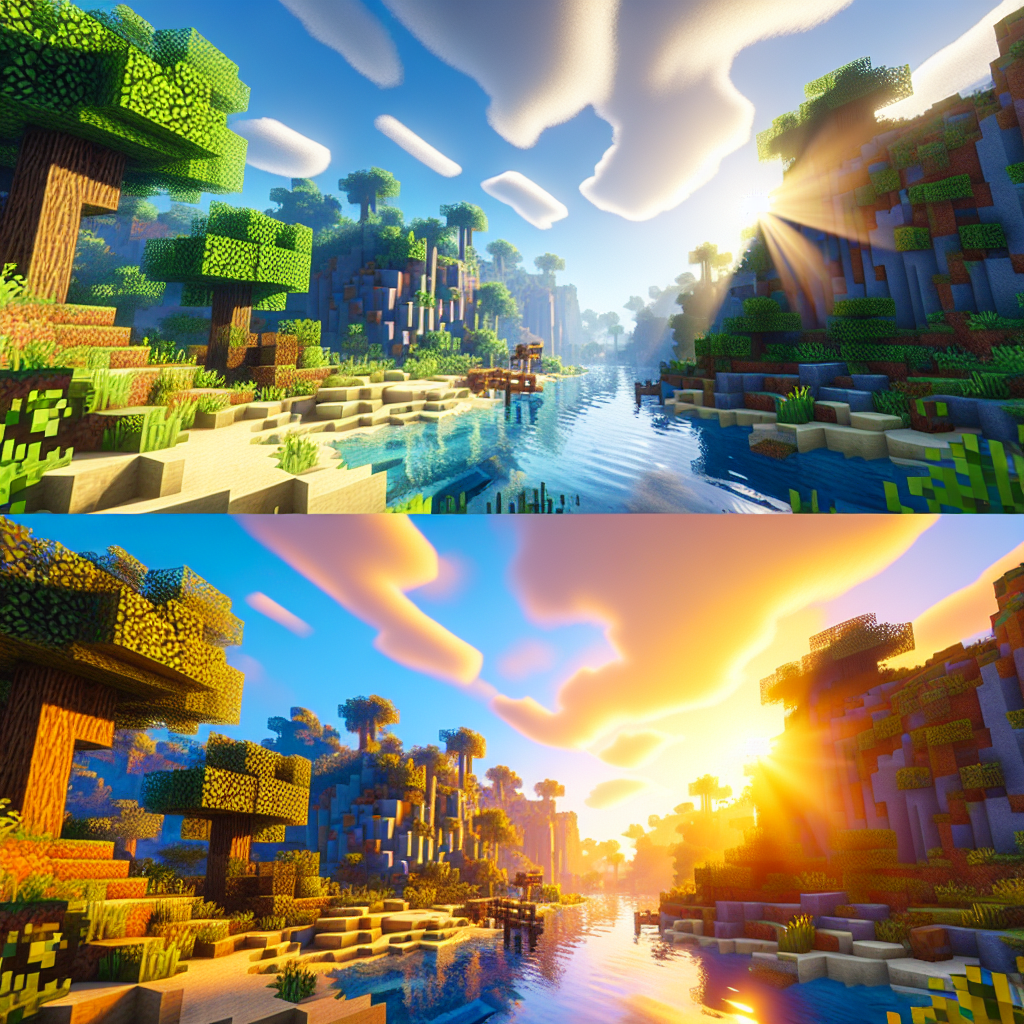
Minecraft shader adalah mod yang meningkatkan kualitas grafis game dengan menambahkan pencahayaan realistis, bayangan dinamis, dan warna-warna cerah. Mereka dapat mengubah tampilan permainan, membuatnya tampak lebih realistis atau bergaya sesuai preferensi Anda. Shader dapat mensimulasikan sinar matahari alami, pantulan air yang realistis, rumput yang melambai, dan banyak lagi, mengubah estetika sederhana Minecraft secara dramatis.
Mengapa Menggunakan Shader di Minecraft 1.12.2?
Menggunakan shader di Minecraft 1.12.2 dapat meningkatkan pengalaman bermain game Anda secara signifikan:
-
Peningkatan Visual: Shader mengubah grafik kotak-kotak Minecraft menjadi game yang lebih menarik secara visual. Hal ini dapat membuat lingkungan menjadi lebih hidup dan menarik.
-
Gameplay yang Mendalam: Peningkatan pencahayaan dan efek bayangan dapat meningkatkan imersi, memungkinkan eksplorasi dunia yang lebih menawan dan realistis.
-
Kustomisasi: Dengan berbagai shader yang tersedia, Anda dapat memilih gaya yang sesuai dengan preferensi artistik atau suasana hati Anda, mulai dari lingkungan realistis hingga dunia fantasi yang mempesona.
- Keterlibatan Komunitas: Banyak shader yang dibuat oleh komunitas game, mendorong keterlibatan dan dukungan dalam ekosistem Minecraft.
Memasang Shader di Minecraft 1.12.2
Untuk menginstal shader, Anda memerlukan beberapa alat tambahan, termasuk OptiFine dan paket shader. Ikuti langkah-langkah berikut:
Langkah 1: Instal OptiFine untuk Minecraft 1.12.2
OptiFine meningkatkan kinerja Minecraft dan memungkinkan Anda memasang shader dengan mulus.
-
Kunjungi situs web OptiFine: Unduh versi OptiFine HD Ultra yang kompatibel dengan Minecraft 1.12.2.
- Instal OptiFine: Jalankan file yang diunduh dan ikuti petunjuk di layar. Ini akan membuat profil OptiFine baru di Peluncur Minecraft Anda.
Langkah 2: Unduh Paket Shader
Ada banyak sekali paket shader yang tersedia, tetapi berikut adalah beberapa paket shader yang populer untuk 1.12.2:
- SEUS (Shader Luar Biasa Sonic Ether): Dikenal dengan pencahayaan dan efek bayangan yang realistis.
- Shader Sildur: Menawarkan warna-warna cerah dan opsi penyesuaian yang luar biasa.
- Shader Chocapic13: Memberikan perpaduan grafis dan kinerja yang seimbang.
- Shader Kontinum: Dikenal dengan realisme dan detail yang tinggi namun membutuhkan sistem yang kuat.
Langkah 3: Instal Paket Shader
-
Buka Peluncur Minecraft: Pilih profil OptiFine.
-
Akses Menu Shader: Buka Opsi > Pengaturan Video > Shader.
-
Muat Shader: Klik “Folder Shader.” Ini akan membuka direktori shader.
-
Pindahkan Paket Shader: Tempatkan file ZIP paket shader yang diunduh ke dalam direktori ini.
- Aktifkan Shader: Kembali ke permainan dan pilih shader dari menu.
Mengoptimalkan Kinerja Shader
Shader, terutama yang memiliki persyaratan grafis tinggi, dapat membebani sistem Anda. Optimalkan kinerja dengan tips berikut:
-
Sesuaikan Pengaturan: Turunkan pengaturan shader dan opsi grafis Minecraft jika kinerja menurun.
-
Alokasikan RAM: Tingkatkan RAM yang tersedia untuk Minecraft melalui “Edit Profil” di peluncur, sehingga meningkatkan kinerja.
-
Perbarui Driver Grafis: Pastikan driver grafis Anda mutakhir untuk mendukung visual yang ditingkatkan.
- Tutup Program Latar Belakang: Minimalkan lag dengan menutup aplikasi yang tidak diperlukan saat bermain.
Memecahkan Masalah Umum
Saat menggunakan shader, Anda mungkin mengalami beberapa masalah umum. Berikut cara mengatasinya:
- Permainan Hancur: Pastikan perangkat keras Anda memenuhi persyaratan shader, dan alokasikan RAM yang cukup.
- Lag atau Frame Drop: Menyesuaikan pengaturan shader untuk menemukan keseimbangan antara kualitas dan kinerja.
- Gangguan Visual: Perbarui paket OptiFine dan shader ke versi terbarunya.
Kesimpulan
Dengan mengikuti panduan Minecraft Shaders 1.12.2 ini, Anda dapat meningkatkan pengalaman bermain game Anda secara signifikan, menjadikan dunia Minecraft Anda lebih menakjubkan dan menarik. Baik Anda mencari realisme, fantasi, atau visual bergaya, shader menawarkan banyak pilihan untuk mengubah estetika permainan. Jadi, selami dunia shader Minecraft dan temukan dimensi baru kreativitas dan eksplorasi game.